맥북에서는 앱을 삭제하는 여러가지 방법이 있지만, 이 게시글에서는 맥북 앱 삭제를 위한 가장 대표적이고 효과적인 두 가지 방법을 단계별로 소개한다.
첫 번째는 누구나 쉽게 할 수 있는 Finder를 이용한 기본 삭제 방법이며, 두 번째는 앱과 관련된 모든 파일을 깨끗하게 제거하는 AppCleaner 활용법이다.
1. 파인더(Finder)를 이용한 기본 삭제 방법
독 바에 있는 파인더를 클릭
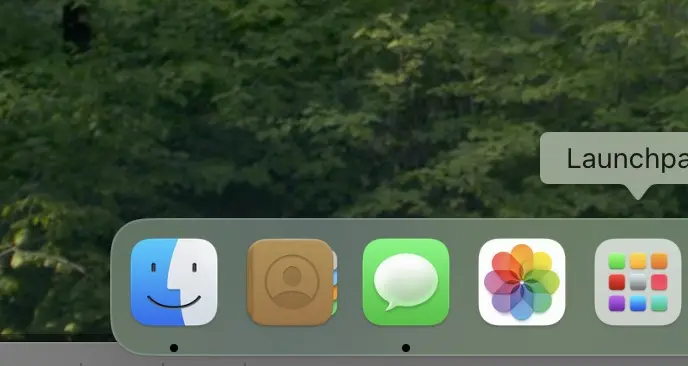
가장 왼쪽의 사람 얼굴 아이콘을 클릭하면 된다. 맥의 파인더는 윈도우의 탐색기와 같은 구실을 한다.
파인더의 사이드바의 응용 프로그램을 선택
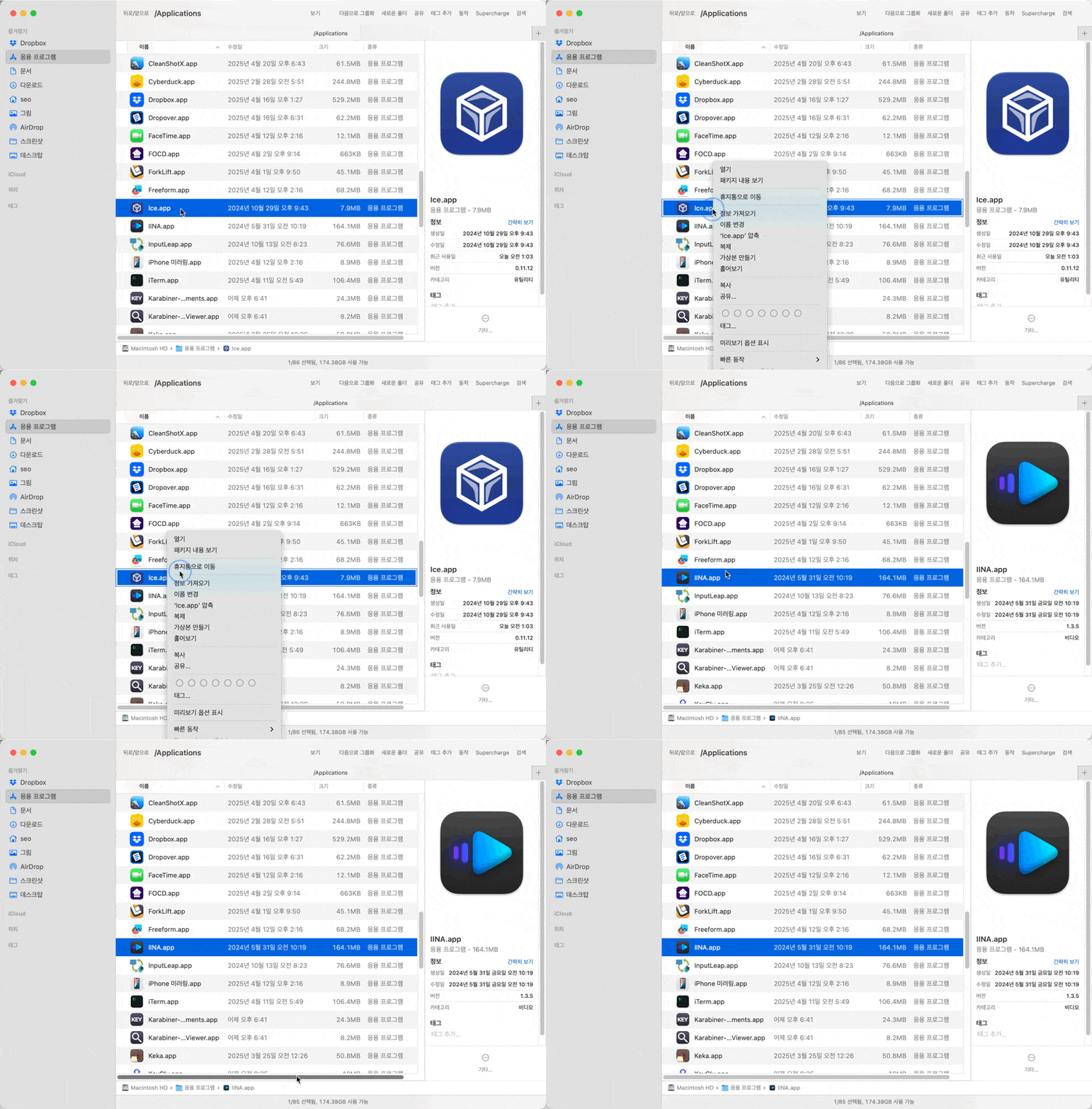
응용 프로그램을 선택하면 오른쪽에 설치된 앱 목록이 표시되며 다음의 방법으로 앱을 삭제할 수 있다 :
마우스의 경우 : 앱 클릭 후 마우스 오른쪽 버튼을 클릭 후 휴지통을 선택
트랙패드의 경우 : 앱 선택 후 두 손가락으로 터치 후 휴지통을 선택
키보드의 경우 : 커맨드 + 딜레이트 키
앱을 삭제하기 위해서는 사용자 비밀번호 혹은 인증을 요청하며 인증을 하면 바로 삭제된다.
위의 파인더를 이용하는 방법은 가장 편하고 많이 쓰이는 보편적인 방법이지만, 앱의 데이터가 깔끔하게 지워지지는 않는다. 클린 삭제를 위해서는 아래의 방법을 이용하면 된다.
2. AppCleaner로 찌꺼기 파일까지 완벽 삭제하기
맥에서 앱을 설치하게 되면 앱에서는 캐시, 로그, 환경 설정 파일 등을 만든다. 이런 파일들은 앱을 삭제하더라도 차후에 재설치해 다시 사용하게 될 경우 참조하게 된다.
이런 파일들까지 깔끔하게 제거하기 위해서는 AppCleaner 어플을 이용해 앱을 제거하면 된다.
AppCleaner를 이용한 맥북 앱 삭제 방법
- AppCleaner 설치 : 공식 웹사이트에서 어플을 다운받아 설치한다. (무료)
- AppCleaner 실행 : 파인더의 응용 프로그램에서 설치된 AppCleaner를 실행
- 앱 삭제 : 파인더의 응용 프로그램에서 AppCleaner 창으로 마우스로 끌어다 놓음
- 확인 후 삭제 : AppCleaner가 해당 앱과 관련된 파일을 찾아 목록으로 보여줌. 삭제 버튼을 누르면 앱과 관련된 파일이 지워짐.
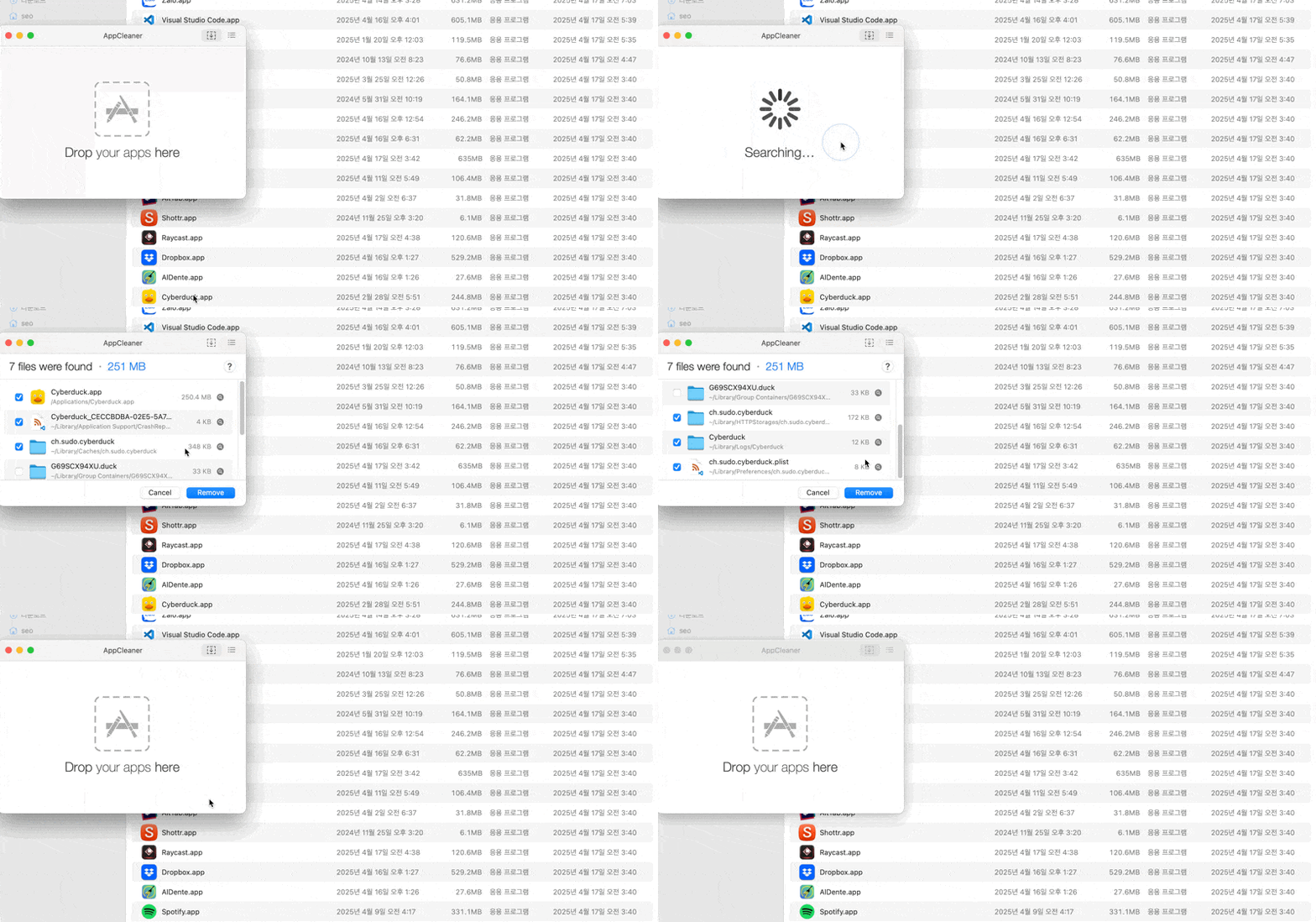
이렇게 하면 해당 앱이 사용하던 모든 파일까지 깔끔하게 제거가 가능하다.
AppCleaner 사용은 필수인가요?
아니다. 이런 찌꺼기 파일은 대부분 용량이 매우 적기에 저장 공간을 거의 차지하지 않는다. 그러기에 그냥 Finder를 이용해 삭제하는 것만으로도 충분하다.
맥북에서 지워지지 않는 앱 삭제 방법
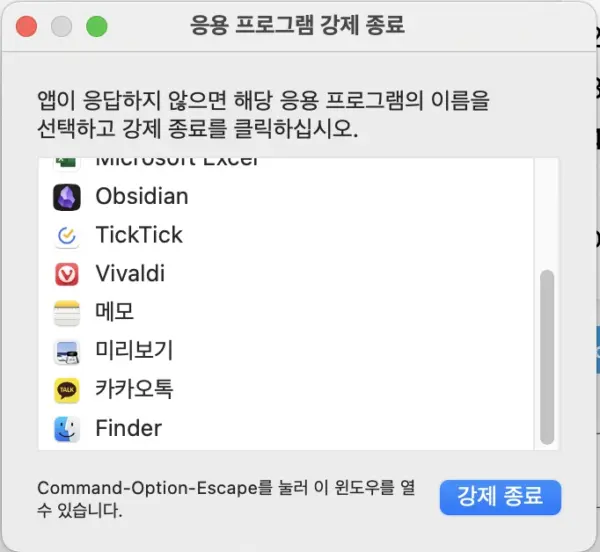
위 과정을 이용해서 지워지지 않는 앱의 대부분은 백그라운드에서 작동하고 있는 앱이다.
그러기 위해서는 윈도우의 작업 관리자처럼, 맥의 강제 종료 기능을 이용해 해당 앱을 우선 종료시켜야되고, 아래의 과정을 거치면 된다.
1. 왼쪽 상단 애플 아이콘() 클릭
2. 강제 종료 클릭
3. 지워지지 않는 앱을 찾아서 “강제 종료” 버튼 클릭
4. 다시 앱 제거 시도
이 방법을 이용하면 거의 대부분의 앱은 제거가 가능하다.
응용 프로그램에 표시되지 않는 앱 삭제 방법은?
맥북에서 대부분의 앱은 설치되면 파인더의 응용 프로그램에 표시가 된다. 그러나 응용 프로그램에 표시되지 않는 앱이 있는데, 보통 한글 입력기나 시스템 확장 프로그램 같은 백그라운드에서 돌아가는 앱이다.
대표적인 백그라운드 앱 목록
- 대부분의 입력기 (구름, 일본어)
- 상단 메뉴 바 관리 프로그램
- 독 (Dock) 관리 프로그램
- 파인더 및 맥에 기능 추가 프로그램
이런 앱은 대부분의 일반 사용자가 설치할 일이 잘 없지만, 만약 설치하게 된다면 시스템 설정 -> 일반 -> 로그인 및 확장 프로그램에 등록이 되어 있다.
그리고 이런 앱의 대부분은 개발자 홈페이지 혹은 메뉴얼에 99% 제거 방법이 적혀있으니, 메뉴얼을 차고해 지우는게 가장 좋다. (터미널에서 사용하는 명령어가 많다.)
답글 남기기